Setup Assistent: Unterschied zwischen den Versionen
(Markierung: 2017-Quelltext-Bearbeitung) |
(Markierung: 2017-Quelltext-Bearbeitung) |


Inhaltsverzeichnis
Allgemein[Bearbeiten | Quelltext bearbeiten]
Der Einrichtungsassistent ist eine Webanwendung, mit der Sie den Computer über einen gewöhnlichen Webbrowser verwalten können.
Anmeldung[Bearbeiten | Quelltext bearbeiten]
-
In die Adressleiste von einem Webbrowser, z.B. Chrome, geben Sie die IP-Adresse und Port 10000 ein
-
-
Klicken Sie auf Advanced und dann auf Proceed to 192.168.1.100 (unsafe)
-
-
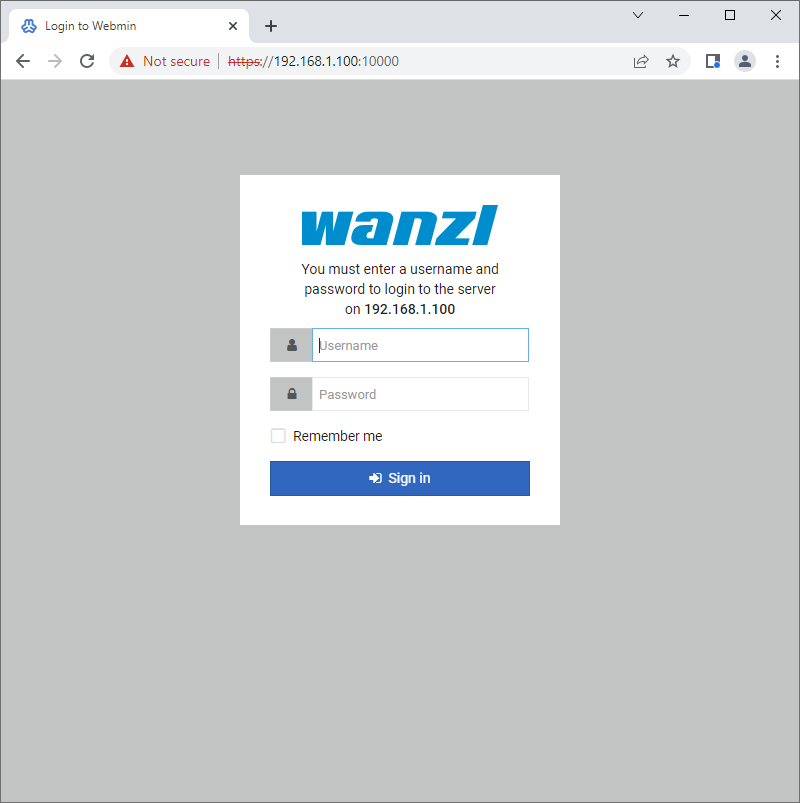
Geben Sie wanzl in das Feld Username und das Passwort in das Feld Password ein
-
-
Wenn die Authentifizierung erfolgreich war, müssen Sie das Passwort ändern. Geben Sie dazu bitte das Passwort ein, das Sie im vorherigen Schritt eingegeben haben, und zweimal ein neues Passwort
-


{{translate|Einrichtungsassistent}}


        {{DISPLAYTITLE:Einrichtungsassistent}}


        __TOC__

<br />


        ==Allgemein==


        Der Einrichtungsassistent ist eine Webanwendung, mit der Sie den Computer über einen gewöhnlichen Webbrowser verwalten können.


        ==Anmeldung==


        # In die Adressleiste von einem Webbrowser, z.B. Chrome, geben Sie die IP-Adresse und Port '''10000''' ein

        #: <br />

        #:[[Datei:webmin-login-address.png|ohne]]

        #: <br />

        # Klicken Sie auf '''Advanced''' und dann auf '''Proceed to 192.168.1.100 (unsafe)'''

        #: <br />

        #:[[Datei:webmin-login-proceed.png|ohne]]

        #: <br />

        # Geben Sie '''wanzl''' in das Feld '''Username''' und das Passwort in das Feld '''Password''' ein

        #: <br />

        #:[[Datei:webmin-login-sign-in.png|ohne]]

        #: <br />

        # Wenn die Authentifizierung erfolgreich war, müssen Sie das Passwort ändern. Geben Sie dazu bitte das Passwort ein, das Sie im vorherigen Schritt eingegeben haben, und zweimal ein neues Passwort

        #: <br />

        #:[[Datei:webmin-login-change-password.png|ohne]]

        #: <br />

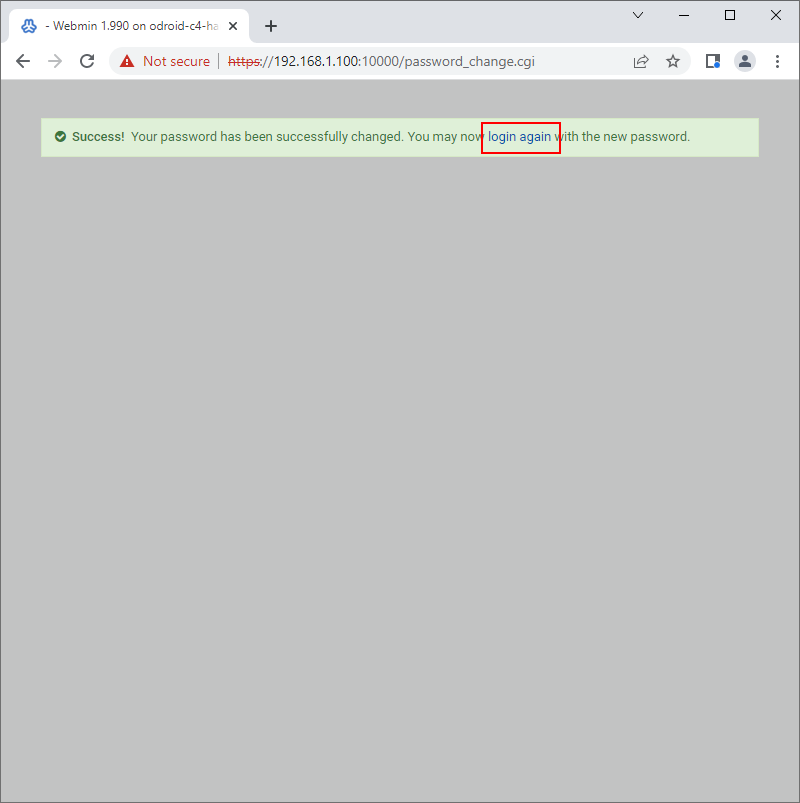
            # Wenn das Passwort erfolgreich geändert wurde, klicken Sie auf den Link '''login again'''

            #: <br />

            #:[[Datei:webmin-login-login-again.png|ohne]]

            #: <br />

            # Geben Sie den Benutzernamen '''wanzl''' und das neue Passwort ein, um sich anzumelden

            #: <br />

            #:[[Datei:webmin-login-sign-in.png|ohne]]

#: <br />| Zeile 28: | Zeile 28: | ||
#: <br /> | #: <br /> | ||
#:[[Datei:webmin-login-change-password.png|ohne]] | #:[[Datei:webmin-login-change-password.png|ohne]] | ||
| + | #: <br /> | ||
| + | # Wenn das Passwort erfolgreich geändert wurde, klicken Sie auf den Link '''login again''' | ||
| + | #: <br /> | ||
| + | #:[[Datei:webmin-login-login-again.png|ohne]] | ||
| + | #: <br /> | ||
| + | # Geben Sie den Benutzernamen '''wanzl''' und das neue Passwort ein, um sich anzumelden | ||
| + | #: <br /> | ||
| + | #:[[Datei:webmin-login-sign-in.png|ohne]] | ||
#: <br /> | #: <br /> | ||