Setup Assistent: Unterschied zwischen den Versionen
(Markierung: 2017-Quelltext-Bearbeitung) |
(→Systemzeit) (Markierung: 2017-Quelltext-Bearbeitung) |


Inhaltsverzeichnis
Allgemein[Bearbeiten | Quelltext bearbeiten]
Der Einrichtungsassistent ist eine Webanwendung, mit der Sie den Computer über einen gewöhnlichen Webbrowser verwalten können.
Einstieg[Bearbeiten | Quelltext bearbeiten]
Anmeldung[Bearbeiten | Quelltext bearbeiten]
-
In die Adressleiste von einem Webbrowser, z.B. Chrome, geben Sie die IP-Adresse und Port 10000 ein
-
-
Klicken Sie auf Advanced und dann auf Proceed to 192.168.1.100 (unsafe)
-
-
Geben Sie wanzl in das Feld Username und das Passwort in das Feld Password ein
-
-
Wenn die Authentifizierung erfolgreich war, müssen Sie das Passwort ändern. Geben Sie dazu bitte das Passwort ein, das Sie im vorherigen Schritt eingegeben haben, und zweimal ein neues Passwort
-
-
Wenn das Passwort erfolgreich geändert wurde, klicken Sie auf den Link login again
-
-
Geben Sie den Benutzernamen wanzl und das neue Passwort ein, um sich anzumelden
-
-
Nach erfolgreicher Anmeldung sehen Sie die Standardansicht mit einem Menü auf der linken Seite und Systeminformationen auf der rechten Seite
-
-
Um sich abzumelden, klicken Sie auf den nach rechts gerichteten roten Pfeil
-


Sprache der Benutzeroberfläche auf Deutsch umstellen[Bearbeiten | Quelltext bearbeiten]
-
Wählen Sie Deutch
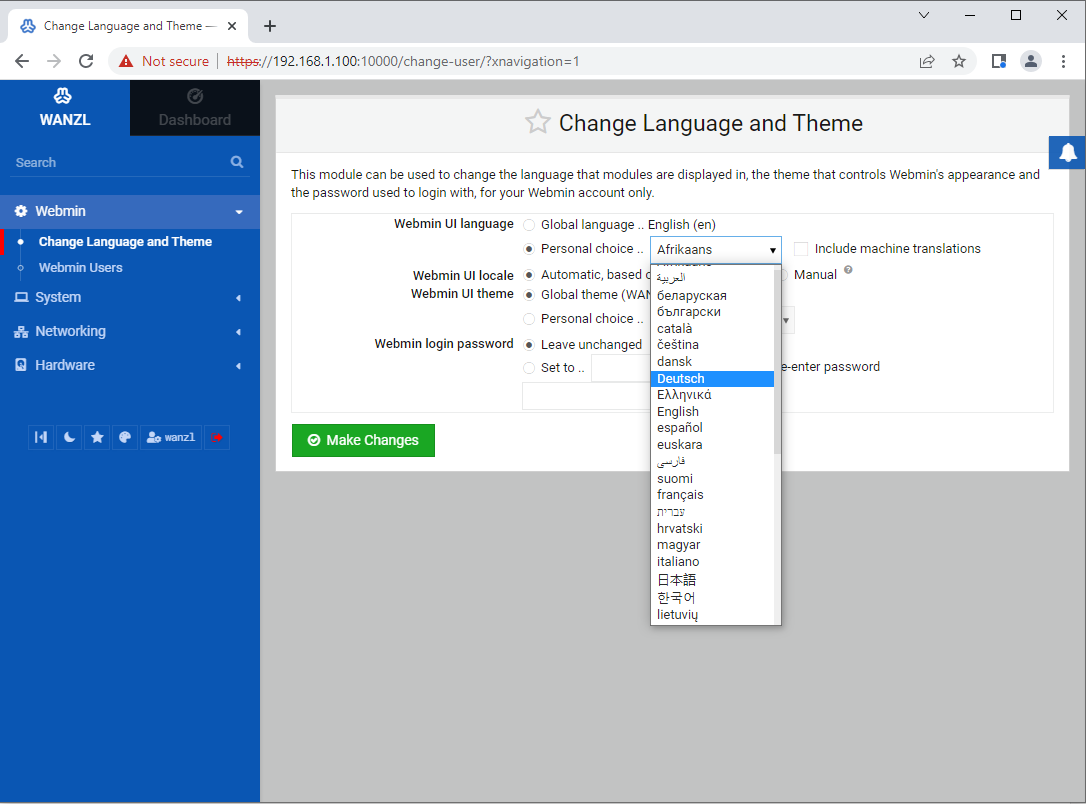
-
Die Benutzeroberfläche ist auf Deutsch umstellt
-


Menü[Bearbeiten | Quelltext bearbeiten]
Webmin[Bearbeiten | Quelltext bearbeiten]
Sprache und Design ändern[Bearbeiten | Quelltext bearbeiten]
Um die Sprache zu ändern, wählen Sie die gewünschte Sprache aus der Liste Persönliche Auswahl... und klicken Sie auf Änderungen durchführen

Webmin-Benutzer[Bearbeiten | Quelltext bearbeiten]
Sie können das Passwort für Benutzer wanzl wie folgt ändern.
-
Klicken Sie auf wanzl
-
-
Auf der geöffneten Seite Webminbenutzer bearbeiten wählen Sie Einstellen auf... aus der Liste Kennwort, geben Sie eines Passwort ein und klicken auf Speichern
-


System[Bearbeiten | Quelltext bearbeiten]
Bootup and Shutdown[Bearbeiten | Quelltext bearbeiten]
Auf dieser Seite können Sie das System neu starten oder herunterfahren.

Netzwerk[Bearbeiten | Quelltext bearbeiten]
Netzwerkkonfiguration[Bearbeiten | Quelltext bearbeiten]
Unter diesem Menüpunktkönnen Sie IP-Adresse, Hostname, DNS und andere Netzwerkeinstellungen bearbeiten.

Die Netzwerkschnittstelle konfigurieren[Bearbeiten | Quelltext bearbeiten]
-
Klicken Sie auf Netzwerkschnittstellem
-
-
Klicken Sie auf eth0
-
-
Wenn Sie die statische Konfiguration ändern wollen, ändern Sie die IPv4-Adresse und, wenn nötig, die Netzmaske und klicken auf Speichern und Anwenden
-
-
Wenn Sie die DHCP-Konfiguration anwenden wollen, markieren Sie Von DHCP und klicken auf Speichern und Anwenden
-


Zur Beachtung: Nachdem die IP-Adresse geändert ist, geben Sie die neue IP-Adresse im Webbrowser ein.
OpenVPN Client[Bearbeiten | Quelltext bearbeiten]
Hardware[Bearbeiten | Quelltext bearbeiten]
Systemzeit[Bearbeiten | Quelltext bearbeiten]
NTP[Bearbeiten | Quelltext bearbeiten]
Die Einstellungen unter dem Tab NTP legen fest, wie die Systemzeit mit dem NTP-Protokoll über das Netzwerk wird aktualisiert.
Die Kontrollbox NTP-Server bestimmt, ob der Rechner als die NTP-Zeitquelle für andere Rechner im Netzwerk dienen kann. Praktisch macht das Sinn, wenn Rechner im einem Netzwerk keine Internetverbindung haben. Dabei wird ein Rechner mit der Kontrollbox NTP-Server als die Zeitquelle bezeichnet und andere Rechner sollen die IP-Adresse als NTP-Server verwenden.

Als Beispiel nehmen wir zwei Rechner mit IP-Adressen 192.168.1.211 und 192.168.1.212 und beschreiben in der folgenden Tabelle, wie die Konfigurationen sehen können, wenn die Rechner keine Internetverbindung haben.
| IP-Adressse | Funktion | Kontrollbox NTP-Server | Konfiguration (Ausschnitt) |
|---|---|---|---|
| 192.168.1.211 | an | NTP-Server | # server 0.debian.pool.ntp.org iburst# server 1.debian.pool.ntp.org iburst# server 2.debian.pool.ntp.org iburst# server 3.debian.pool.ntp.org iburstserver 127.127.1.0fudge 127.127.1.0 stratum 10 |
| 192.168.1.212 | aus | NTP-Client | server 192.168.1.211 iburst# server 0.debian.pool.ntp.org iburst# server 1.debian.pool.ntp.org iburst# server 2.debian.pool.ntp.org iburst# server 3.debian.pool.ntp.org iburst# server 127.127.1.0# fudge 127.127.1.0 stratum 10 |
Man kann die Einstellungen mit der Schaltfläche Apply speichern:


Setzte Zeit[Bearbeiten | Quelltext bearbeiten]
Unter dem Tab Setzte Zeit können Sie sowohl die Systemzeit, als auch die Hardware-Zeit ändern.

Ändere Zeitzone[Bearbeiten | Quelltext bearbeiten]
Unter dem Tab Ändere Zeitzone können Sie die Zeitzone ändern. In der Dropdown-Menü Zeitzone wählen Sie die Zeitzone aus, die Sie verwenden möchten, und clicken auf die Speichern.

{{translate|Einrichtungsassistent}}


        {{DISPLAYTITLE:Einrichtungsassistent}}


        __TOC__

<br />


        ==Allgemein==


        Der Einrichtungsassistent ist eine Webanwendung, mit der Sie den Computer über einen gewöhnlichen Webbrowser verwalten können.


        ==Anmeldung==Einstieg==


            ===Anmeldung===


        # In die Adressleiste von einem Webbrowser, z.B. Chrome, geben Sie die IP-Adresse und Port '''10000''' ein

        #: <br />

        #:[[Datei:webmin-login-address.png|ohne]]

        #: <br />

        # Klicken Sie auf '''Advanced''' und dann auf '''Proceed to 192.168.1.100 (unsafe)'''

        #: <br />

        #:[[Datei:webmin-login-proceed.png|ohne]]

        #: <br />

        # Geben Sie '''wanzl''' in das Feld '''Username''' und das Passwort in das Feld '''Password''' ein

        #: <br />

        #:[[Datei:webmin-login-sign-in.png|ohne]]

        #: <br />

        # Wenn die Authentifizierung erfolgreich war, müssen Sie das Passwort ändern. Geben Sie dazu bitte das Passwort ein, das Sie im vorherigen Schritt eingegeben haben, und zweimal ein neues Passwort

        #: <br />

        #:[[Datei:webmin-login-change-password.png|ohne]]

        #: <br />

        # Wenn das Passwort erfolgreich geändert wurde, klicken Sie auf den Link '''login again'''

        #: <br />

        #:[[Datei:webmin-login-login-again.png|ohne]]

        #: <br />

        # Geben Sie den Benutzernamen '''wanzl''' und das neue Passwort ein, um sich anzumelden

        #: <br />

        #:[[Datei:webmin-login-sign-in.png|ohne]]

        #: <br />

        # Nach erfolgreicher Anmeldung sehen Sie die Standardansicht mit einem Menü auf der linken Seite und Systeminformationen auf der rechten Seite

        #: <br />

        #:[[Datei:webmin-login-after-login.png|ohne]]

        #: <br />

        # Um sich abzumelden, klicken Sie auf den nach rechts gerichteten roten Pfeil

        #: <br />

        #:[[Datei:webmin-login-logout.png|ohne]]

        #: <br />


        ===Sprache der Benutzeroberfläche auf Deutsch umstellen===


        # Wählen Sie Deutch
            '''Deutsch''' aus der Liste '''Personal choice...''' und bestätigen die Wahl, indem Sie auf '''Make Changes''' klicken
            #: <br />

        #:[[Datei:webmin-language-german.png|ohne]]

        #: <br />

            # Die Benutzeroberfläche ist auf Deutsch umstellt

            #: <br />

            #:[[Datei:webmin-language-german-confirmed.png|ohne]]

            #: <br />


            ==Menü==


            ===Webmin===


            ====Sprache und Design ändern====


            Um die Sprache zu ändern, wählen Sie die gewünschte Sprache aus der Liste '''Persönliche Auswahl...''' und klicken Sie auf '''Änderungen durchführen'''

<br />

            [[Datei:webmin-de-sprache-und-design-aendern.png|ohne]]
            <br />


            ====Webmin-Benutzer====


            Sie können das Passwort für Benutzer '''wanzl''' wie folgt ändern.


            # Klicken Sie auf '''wanzl'''

            #: <br />

            #:[[Datei:webmin-de-webmin-benutzer.png|ohne]]

            #: <br />

            # Auf der geöffneten Seite '''Webminbenutzer bearbeiten''' wählen Sie '''Einstellen auf...'''  aus der Liste '''Kennwort''', geben Sie eines Passwort ein und klicken auf '''Speichern'''

            #: <br />

            #:[[Datei:webmin-de-webmin-benutzer-passwort.png|ohne]]

            #: <br />


            ===System===


            ====Bootup and Shutdown====


            Auf dieser Seite können Sie das System neu starten oder herunterfahren.

<br />

            [[Datei:webmin-de-bootup-and-shutdown.png|ohne]]
            <br />


            ===Netzwerk===


            ====Netzwerkkonfiguration====


            Unter diesem Menüpunktkönnen Sie IP-Adresse, Hostname, DNS und andere Netzwerkeinstellungen bearbeiten.

<br />

            [[Datei:webmin-de-netzwerkkonfiguration.png|ohne]]
            <br />


            =====Die Netzwerkschnittstelle konfigurieren=====


            # Klicken Sie auf '''Netzwerkschnittstellem'''

            #: <br />

            #:[[Datei:webmin-de-netzwerk-schinittstellen.png|ohne]]

            #: <br />

            # Klicken Sie auf '''eth0'''

            #: <br />

            #:[[Datei:webmin-de-netzwerk-eth0.png|ohne]]

            #: <br />

            # Wenn Sie die statische Konfiguration ändern wollen, ändern Sie die IPv4-Adresse und, wenn nötig, die Netzmaske und klicken auf '''Speichern und Anwenden'''

            #: <br />

            #:[[Datei:webmin-de-netzwerk-eth0-statische.png|ohne]]

            #: <br />

            # Wenn Sie die DHCP-Konfiguration anwenden wollen, markieren Sie '''Von DHCP''' und klicken auf '''Speichern und Anwenden'''

            #: <br />

            #:[[Datei:webmin-de-netzwerk-eth0-dhcp.png|ohne]]

            #: <br />


            '''Zur Beachtung:''' Nachdem die IP-Adresse geändert ist, geben Sie die neue IP-Adresse im Webbrowser ein.


            ====OpenVPN Client====


            ===Hardware===


            ====Systemzeit====


            =====NTP=====


            Die Einstellungen unter dem Tab '''NTP''' legen fest, wie die Systemzeit mit dem NTP-Protokoll über das Netzwerk wird aktualisiert.

<br />


            Die Kontrollbox '''NTP-Server''' bestimmt, ob der Rechner als die NTP-Zeitquelle für andere Rechner im Netzwerk dienen kann. Praktisch macht das Sinn, wenn Rechner im einem Netzwerk keine Internetverbindung haben. Dabei wird ein Rechner mit der Kontrollbox '''NTP-Server''' als die Zeitquelle bezeichnet und andere Rechner sollen die IP-Adresse als NTP-Server verwenden.

<br />


            [[Datei:webmin-systemtime-ntp-1.png|ohne]]

<br />


            Als Beispiel nehmen wir zwei Rechner mit IP-Adressen '''192.168.1.211''' und '''192.168.1.212''' und beschreiben in der folgenden Tabelle, wie die Konfigurationen sehen können, wenn die Rechner keine Internetverbindung haben.


            {| class="wikitable"

            |+

            !IP-Adressse

            !Funktion

            !Kontrollbox NTP-Server

            !Konfiguration (Ausschnitt)

            |-

            |192.168.1.211

            |an

            |NTP-Server

            |# server 0.debian.pool.ntp.org iburst</br># server 1.debian.pool.ntp.org iburst</br># server 2.debian.pool.ntp.org iburst</br># server 3.debian.pool.ntp.org iburst</br>server 127.127.1.0</br>fudge  127.127.1.0 stratum 10

            |-

            |192.168.1.212

            |aus

            |NTP-Client

            |server 192.168.1.211 iburst</br># server 0.debian.pool.ntp.org iburst</br># server 1.debian.pool.ntp.org iburst</br># server 2.debian.pool.ntp.org iburst</br># server 3.debian.pool.ntp.org iburst</br># server 127.127.1.0</br># fudge  127.127.1.0 stratum 10

            |-

            |}


            Man kann die Einstellungen mit der Schaltfläche '''Apply''' speichern:

<br />


            [[Datei:webmin-systemtime-ntp-2.png|ohne]]

<br />


            {{Box_Hinweis|Hinweis Text = Wenn der Rechner als '''NTP-Server''' konfiguriert ist und die Schaltfläche '''Apply''' geclicked, oder die Systemzeit unter dem Tab '''Setze Zeit''' gesetzt, oder das Rechner neustartet wird, dauert es 6-7 Minuten, bis andere Rechner die Zeit von diesem Rechner synchronisieren können}}


            =====Setzte Zeit=====


            Unter dem Tab '''Setzte Zeit''' können Sie sowohl die '''Systemzeit''', als auch die '''Hardware-Zeit''' ändern.

<br />


            [[Datei:webmin-systemtime-time-1.png|ohne]]

<br />


            {{Box_Hinweis|Hinweis Text = Die '''Hardware-Zeit''' ist nur verfügbar, wenn der Rechner mit dem RTC-Modul ausgestattet ist}}


            =====Ändere Zeitzone=====


            Unter dem Tab '''Ändere Zeitzone''' können Sie die '''Zeitzone''' ändern. In der Dropdown-Menü '''Zeitzone''' wählen Sie die Zeitzone aus, die Sie verwenden möchten, und clicken auf die '''Speichern'''.

<br />


            [[Datei:webmin-systemtime-timezone.png|ohne]]

<br />| (18 dazwischenliegende Versionen desselben Benutzers werden nicht angezeigt) | |||
| Zeile 11: | Zeile 11: | ||
Der Einrichtungsassistent ist eine Webanwendung, mit der Sie den Computer über einen gewöhnlichen Webbrowser verwalten können. | Der Einrichtungsassistent ist eine Webanwendung, mit der Sie den Computer über einen gewöhnlichen Webbrowser verwalten können. | ||
| − | ==Anmeldung== | + | ==Einstieg== |
| + | |||
| + | ===Anmeldung=== | ||
# In die Adressleiste von einem Webbrowser, z.B. Chrome, geben Sie die IP-Adresse und Port '''10000''' ein | # In die Adressleiste von einem Webbrowser, z.B. Chrome, geben Sie die IP-Adresse und Port '''10000''' ein | ||
| Zeile 46: | Zeile 48: | ||
#: <br /> | #: <br /> | ||
| − | ==Sprache der Benutzeroberfläche auf Deutsch umstellen== | + | ===Sprache der Benutzeroberfläche auf Deutsch umstellen=== |
| − | # Wählen Sie | + | # Wählen Sie '''Deutsch''' aus der Liste '''Personal choice...''' und bestätigen die Wahl, indem Sie auf '''Make Changes''' klicken |
#: <br /> | #: <br /> | ||
#:[[Datei:webmin-language-german.png|ohne]] | #:[[Datei:webmin-language-german.png|ohne]] | ||
#: <br /> | #: <br /> | ||
| + | # Die Benutzeroberfläche ist auf Deutsch umstellt | ||
| + | #: <br /> | ||
| + | #:[[Datei:webmin-language-german-confirmed.png|ohne]] | ||
| + | #: <br /> | ||
| + | |||
| + | ==Menü== | ||
| + | |||
| + | ===Webmin=== | ||
| + | |||
| + | ====Sprache und Design ändern==== | ||
| + | |||
| + | Um die Sprache zu ändern, wählen Sie die gewünschte Sprache aus der Liste '''Persönliche Auswahl...''' und klicken Sie auf '''Änderungen durchführen''' | ||
| + | |||
| + | <br /> | ||
| + | [[Datei:webmin-de-sprache-und-design-aendern.png|ohne]] | ||
| + | <br /> | ||
| + | |||
| + | ====Webmin-Benutzer==== | ||
| + | |||
| + | Sie können das Passwort für Benutzer '''wanzl''' wie folgt ändern. | ||
| + | |||
| + | # Klicken Sie auf '''wanzl''' | ||
| + | #: <br /> | ||
| + | #:[[Datei:webmin-de-webmin-benutzer.png|ohne]] | ||
| + | #: <br /> | ||
| + | # Auf der geöffneten Seite '''Webminbenutzer bearbeiten''' wählen Sie '''Einstellen auf...''' aus der Liste '''Kennwort''', geben Sie eines Passwort ein und klicken auf '''Speichern''' | ||
| + | #: <br /> | ||
| + | #:[[Datei:webmin-de-webmin-benutzer-passwort.png|ohne]] | ||
| + | #: <br /> | ||
| + | |||
| + | |||
| + | ===System=== | ||
| + | |||
| + | ====Bootup and Shutdown==== | ||
| + | |||
| + | Auf dieser Seite können Sie das System neu starten oder herunterfahren. | ||
| + | |||
| + | <br /> | ||
| + | [[Datei:webmin-de-bootup-and-shutdown.png|ohne]] | ||
| + | <br /> | ||
| + | |||
| + | ===Netzwerk=== | ||
| + | |||
| + | ====Netzwerkkonfiguration==== | ||
| + | |||
| + | Unter diesem Menüpunktkönnen Sie IP-Adresse, Hostname, DNS und andere Netzwerkeinstellungen bearbeiten. | ||
| + | |||
| + | <br /> | ||
| + | [[Datei:webmin-de-netzwerkkonfiguration.png|ohne]] | ||
| + | <br /> | ||
| + | |||
| + | =====Die Netzwerkschnittstelle konfigurieren===== | ||
| + | |||
| + | # Klicken Sie auf '''Netzwerkschnittstellem''' | ||
| + | #: <br /> | ||
| + | #:[[Datei:webmin-de-netzwerk-schinittstellen.png|ohne]] | ||
| + | #: <br /> | ||
| + | # Klicken Sie auf '''eth0''' | ||
| + | #: <br /> | ||
| + | #:[[Datei:webmin-de-netzwerk-eth0.png|ohne]] | ||
| + | #: <br /> | ||
| + | # Wenn Sie die statische Konfiguration ändern wollen, ändern Sie die IPv4-Adresse und, wenn nötig, die Netzmaske und klicken auf '''Speichern und Anwenden''' | ||
| + | #: <br /> | ||
| + | #:[[Datei:webmin-de-netzwerk-eth0-statische.png|ohne]] | ||
| + | #: <br /> | ||
| + | # Wenn Sie die DHCP-Konfiguration anwenden wollen, markieren Sie '''Von DHCP''' und klicken auf '''Speichern und Anwenden''' | ||
| + | #: <br /> | ||
| + | #:[[Datei:webmin-de-netzwerk-eth0-dhcp.png|ohne]] | ||
| + | #: <br /> | ||
| + | |||
| + | '''Zur Beachtung:''' Nachdem die IP-Adresse geändert ist, geben Sie die neue IP-Adresse im Webbrowser ein. | ||
| + | |||
| + | ====OpenVPN Client==== | ||
| + | |||
| + | ===Hardware=== | ||
| + | |||
| + | ====Systemzeit==== | ||
| + | |||
| + | =====NTP===== | ||
| + | |||
| + | Die Einstellungen unter dem Tab '''NTP''' legen fest, wie die Systemzeit mit dem NTP-Protokoll über das Netzwerk wird aktualisiert. | ||
| + | |||
| + | <br /> | ||
| + | |||
| + | Die Kontrollbox '''NTP-Server''' bestimmt, ob der Rechner als die NTP-Zeitquelle für andere Rechner im Netzwerk dienen kann. Praktisch macht das Sinn, wenn Rechner im einem Netzwerk keine Internetverbindung haben. Dabei wird ein Rechner mit der Kontrollbox '''NTP-Server''' als die Zeitquelle bezeichnet und andere Rechner sollen die IP-Adresse als NTP-Server verwenden. | ||
| + | |||
| + | <br /> | ||
| + | |||
| + | [[Datei:webmin-systemtime-ntp-1.png|ohne]] | ||
| + | |||
| + | <br /> | ||
| + | |||
| + | Als Beispiel nehmen wir zwei Rechner mit IP-Adressen '''192.168.1.211''' und '''192.168.1.212''' und beschreiben in der folgenden Tabelle, wie die Konfigurationen sehen können, wenn die Rechner keine Internetverbindung haben. | ||
| + | |||
| + | {| class="wikitable" | ||
| + | |+ | ||
| + | !IP-Adressse | ||
| + | !Funktion | ||
| + | !Kontrollbox NTP-Server | ||
| + | !Konfiguration (Ausschnitt) | ||
| + | |- | ||
| + | |192.168.1.211 | ||
| + | |an | ||
| + | |NTP-Server | ||
| + | |# server 0.debian.pool.ntp.org iburst</br># server 1.debian.pool.ntp.org iburst</br># server 2.debian.pool.ntp.org iburst</br># server 3.debian.pool.ntp.org iburst</br>server 127.127.1.0</br>fudge 127.127.1.0 stratum 10 | ||
| + | |- | ||
| + | |192.168.1.212 | ||
| + | |aus | ||
| + | |NTP-Client | ||
| + | |server 192.168.1.211 iburst</br># server 0.debian.pool.ntp.org iburst</br># server 1.debian.pool.ntp.org iburst</br># server 2.debian.pool.ntp.org iburst</br># server 3.debian.pool.ntp.org iburst</br># server 127.127.1.0</br># fudge 127.127.1.0 stratum 10 | ||
| + | |- | ||
| + | |} | ||
| + | |||
| + | Man kann die Einstellungen mit der Schaltfläche '''Apply''' speichern: | ||
| + | |||
| + | <br /> | ||
| + | |||
| + | [[Datei:webmin-systemtime-ntp-2.png|ohne]] | ||
| + | |||
| + | <br /> | ||
| + | |||
| + | {{Box_Hinweis|Hinweis Text = Wenn der Rechner als '''NTP-Server''' konfiguriert ist und die Schaltfläche '''Apply''' geclicked, oder die Systemzeit unter dem Tab '''Setze Zeit''' gesetzt, oder das Rechner neustartet wird, dauert es 6-7 Minuten, bis andere Rechner die Zeit von diesem Rechner synchronisieren können}} | ||
| + | |||
| + | =====Setzte Zeit===== | ||
| + | |||
| + | Unter dem Tab '''Setzte Zeit''' können Sie sowohl die '''Systemzeit''', als auch die '''Hardware-Zeit''' ändern. | ||
| + | |||
| + | <br /> | ||
| + | |||
| + | [[Datei:webmin-systemtime-time-1.png|ohne]] | ||
| + | |||
| + | <br /> | ||
| + | |||
| + | {{Box_Hinweis|Hinweis Text = Die '''Hardware-Zeit''' ist nur verfügbar, wenn der Rechner mit dem RTC-Modul ausgestattet ist}} | ||
| + | |||
| + | =====Ändere Zeitzone===== | ||
| + | |||
| + | Unter dem Tab '''Ändere Zeitzone''' können Sie die '''Zeitzone''' ändern. In der Dropdown-Menü '''Zeitzone''' wählen Sie die Zeitzone aus, die Sie verwenden möchten, und clicken auf die '''Speichern'''. | ||
| + | |||
| + | <br /> | ||
| + | |||
| + | [[Datei:webmin-systemtime-timezone.png|ohne]] | ||
| + | |||
| + | <br /> | ||